| 1.
Publier votre site web
1.1
Frontpage
Nos serveurs
supportent les extensions Frontpage 2000-2002. Pour publier un site web
construit avec Frontpage:
- Dans Frontpage,
choisissez dans le menu 'fichier' la commande 'Publier'.
- Entrez
la destination de la publication. Exemple: http://www.mondomaine.com.
Cliquez sur OK.
- Entrez
votre login et mot de passe puis cliquez sur OK.
Attention:
Les clients dont les extensions Microsoft FrontPage sont installées
sur leurs sites doivent uniquement utiliser la fonction d'édition
de FrontPage pour transférer des fichiers. L'utilisation de FTP
standard peut altérer les extensions, ce qui désactive la
fonctionnalité du web FrontPage et nécessite la suppression
du site afin de réinstaller les extensions.
1.2
Programme FTP
Le processus
par lequel les fichiers sont transférés sur le serveur
web est appelé "FTP" (File Transfert Protocol)
(Protocole de Transfert des Fichiers). Vous avez un accès
illimité, via FTP, 24 heures sur 24. Grâce à
lui, vous pouvez donc créer et conserver vos pages web sur
votre propre ordinateur et transférer des fichiers sur votre
site web, à votre guise. Si vous ne disposez pas encore d'un
logiciel FTP, nous vous recommandons de télécharger
FTP expert dans notre section télechargement.
1.3
Configuration de votre logiciel FTP
Pour vous
connecter sur votre site par FTP, vous avez besoin de votre User Id (login),
de votre mot de passe du site et du nom de domaine. Toutes ces informations
sont fournies dans notre courrier électronique de bienvenue.
Pour transférer
et télécharger des fichiers, vous devez d'abord être
connecté à l'Internet. Lorsque vous lancez votre client
FTP, un profil de session apparaît, similaire à celui indiqué
ci-dessous pour FTP Expert. L'interface varie selon le client FTP que
vous utilisez:

Une session
contient les informations nécessaires à la connexion sur
un site web. Créer une session signifie que vous ne devez pas entrer
les informations, chaque fois que vous vous connectez à votre site.
Pour créer une session:
1. Cliquez
sur 'Nouveau'.
2. Entrez
un nom pour le site dans la boîte 'Nom du site' (quel qu'il soit).
Exemple: mondomaine.com
3. L'adresse
hôte est toujours ftp.votredomaine.com.Exemple: ftp.mondomaine.com
4. Entrez
alors ID de l'usager et le mot de passe dans la boîte
prévue à cet effet. Pour sauvegarder les paramètres
pour le futur, sélectionnez 'Conserver le mot de passe'. Pour vous
connecter au serveur web, cliquez sur le bouton 'Connecter'.
1.4
Que dois-je faire si l'accès est refusé via FTP ?
1ère
possibilité
Votre nom de domaine ne pointe pas encore sur nos serveurs DNS. Après
l'enregistrement ou le transfert de votre nom de domaine, il faut attendre
en général 48 heures pour que votre nom de domaine soit
visible sur Internet car tous les fournisseurs d'accès Internet
doivent mettre leurs registres à jour (DNS), afin de refléter
de nouveaux emplacements de site. Ceci s'appelle la propagation.
2ème
possibilité
Si vous avez accès au Tableau de bord de votre compte, mais pas
à votre compte via FTP, il se peut que les configurations FTP soient
incorrectes. Assurez-vous de bien lire le didacticiel FTP.
3ème
possibilité
Si l'accès vous est refusé à l'un ou l'autre ou aux
deux à la fois, APRES avoir entré votre user id et votre
mot de passe, il se peut que le mot de passe que vous utilisez soit erroné.
Vérifiez la lettre de bienvenue qui vous a été envoyée
via messagerie électronique, lors de la première installation
du compte. Si vous avez changé de mot de passe et qu'il ne semble
pas marcher, contactez support@marochost.com
afin de réinitialiser votre mot de passe.
4ème
possibilité
Si vous arrivez à vous connecter via FTP, mais que vous ne pouvez
pas ouvrir votre tableau de bord, lisez attentivement les instructions
d'accès au Tableau de bord contenues dans le courrier électronique
d'activation.
1.5
Comment transférer les fichiers
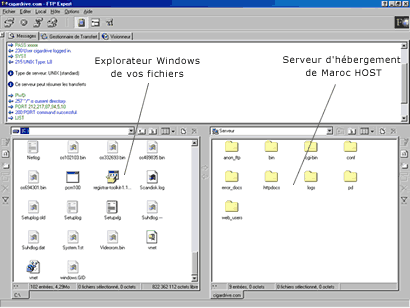
Lorsque vous
vous connectez au serveur web, vous vous connectez directement au répertoire
racine ("principal") de votre compte. Votre client FTP affiche
un écran fractionné, les fichiers du côté gauche
se trouvent dans votre propre ordinateur et les fichiers du côté
droit sont ceux du serveur. Vous verrez plusieurs dossiers systèmes
sur le côté droit, tels que httpdocs, cgi-bin, pd..etc. NE
retirez PAS ces dossiers.
- en utilisant
FTP, il faut impérativement mettre vos fichiers HTML, images ...que
vous souhaitez publier dans le dossier: /httpdocs.
- pour executer
des scripts CGI, il faut publier vos scripts dans le répertoire
CGI-BIN et leur accorder les permissions nécessaires (CHMOD).
Pour que
votre page d'accueil se charge automatiquement:
lorsque des gens se rendent sur votre site, nommez le fichier html "index.htm"
ou "index.html" en minuscules et transférez-le sur le
répertoire racine de votre compte.
Assurez-vous
de transférer les documents HTML et scripts en mode ASCII et les
images en mode BINAIRE. Pour transférer un fichier dans un sous-répertoire,
cliquez deux fois sur le sous-répertoire adéquat, afin de
l'ouvrir, avant de transférer le(s) fichier(s) désiré(s).
Dès
qu'un fichier est transféré sur le serveur web, tout le
monde a la possibilité de le voir. Si, après avoir transféré
un fichier, vous ne pouvez toujours pas visualiser le fichier mis à
jour, vous devez effacer le cache du disque et du navigateur. Dans Netscape,
cette fonction se trouve en sélectionnant Edition > Préférences
> Avancées > Cache, puis sélectionnez les caches de
navigateur et en mémoire. N'oubliez pas que vous devez d'abord
être connecté à l'Internet, par le biais de votre
fournisseur de service Internet local, afin de vous connecter sur le serveur
web.
Noms de
Fichier acceptables:
Notre système d'exploitation est sensible à la casse. En
d'autres termes, le nom de fichier "faq.html" N'EST PAS le même
que "FAQ.html". Si votre code HTML désigne un faq.html,
mais que le véritable nom de fichier est en majuscules, une erreur
File Not Found apparaîtra. Ceci s'applique également aux
noms de répertoire.
Afin de prévenir
les erreurs, nous vous suggérons de nommer tous les fichiers en
minuscules. N'utilisez pas d'espaces et de signes de ponctuation. Le caractère
souligné ("_") est acceptable. Il est généralement
plus facile que les noms de fichier soient courts mais qu'ils aient une
signification claire. Le tilde (~) ne doit pas être utilisé
dans les noms de répertoire ou de fichier.
2 créer
votre adresse email sur votre tableau de bord
2.1 Accéder
à votre tableau de bord
- Cliquez
sur:
https://www.votre-domaine-ici.com:8443
- Si vous
recevez un message de sécurité, cliquez sur "oui"
- une fenêtre
vous invitant à saisir votre login et mot de passe
login = votre nom de domaine (sans www)
mot de passe = ********
- Cliquez
sur la rubrique "MAIL"
- Dans la
zone "Mailname", saisissez le nom désiré sans
le "@", et cliquez sur le bouton "ADD".
Cette action
vous portera à l'écran des propriétés de l'adresse
e-mail pour pouvoir la configurer:
- cochez
la case "Mailbox" et entrez le mot de passe dans la zone "New
Password" et confirmez-le ensuite dans la zone "Confirm Password".
- Sélectionnez
le bouton Radio "Enter Size" pour spécifier la quote-part
de l'adresse e-mail (Mailbox Quota).
- Cliquez
sur "UPDATE" pour mettre à jour ces informations.
3.
Configurer votre messagerie
3.1
Outlook
Pour ajouter
un compte pop dans OutLook Express, procédez comme suit :
- Allez
dans le menu Outils
- Choisissez
Comptes
- Cliquez
sur Ajouter...courrier
- Entrez
votre nom puis cliquez sur suivant
- Cochez
le bouton radio : "j’ai déjà une adresse émail
dont j’aimerais me servir" et indiquez votre adresse email
- Cliquez
sur suivant
- Renseignez
les champs suivants comme ci dessous :
- serveur
de courrier entrant: mail.votredomaine.com
- serveur
de courrier sortant : mail.votredomaine.com
- Cliquez
sur suivant
- Entrez
votre login et votre mot de passe
- Cliquez
sur suivant et terminer
3.2
Eudora
Installer
Eudora:
Vous voulez utiliser Eudora. C’est un bon choix. Notez que Eudora
est un programme de messagerie d'une très grande facilité
d'utilisation.
Pour télécharger le logiciel, veuillez vous rendre
sur la page de téléchargement
de Maroc HOST:
Paramétrer
votre compte pop:
Dans un premier temps l'assistant Eudora de paramétrage de compte
vous guide pour configurer votre adresse émail. Il vous suggère
soit d'entrer à la main les paramètres de votre nouveau
compte pop (Create a brand new email account), soit d'importer les paramètres
d'un compte pop existant (Import settings from an existing email account).
Optez pour le premier choix, puisque vous allez créer un nouveau
compte e-mail. Puis cliquez sur le bouton 'Suivant'.
Voici la
configuration à mettre pour l’étape qui suit :
- Real Name : Nom en clair de l'utilisateur
- Incoming server : mail.votredomaine.com
- Cochez la case (POP) et non la case (IMAP)
- Outgoing server : mail.votredomaine.com
- Login name : utilisateur
- Email address : utilisateur@votredomaine.com
- Mot de passe (password) : mot de passe
Consulter
vos messages:
Cliquez sur le bouton (Check Mail) de la barre d'outils. Lors de la première
consultation, Eudora vous demandera le mot de passe de votre compte utilisateur.
Quand le chargement sera terminé, le logiciel vous affichera une
boîte de dialogue (New Mail!).
Si vous n'avez pas de courrier en revanche, le logiciel vous le signifiera
par une boîte de dialogue (No New Mail).
Ecrire
un message:
Pour écrire un nouveau message, cliquez simplement sur le bouton
(New Message) de la barre d'outils. Remplissez les différents champs,
puis cliquez sur le bouton (Send) qui se trouve en haut à droite.
|

